Шаблоны Ценников И Этикеток Для 1с Розница' title='Шаблоны Ценников И Этикеток Для 1с Розница' />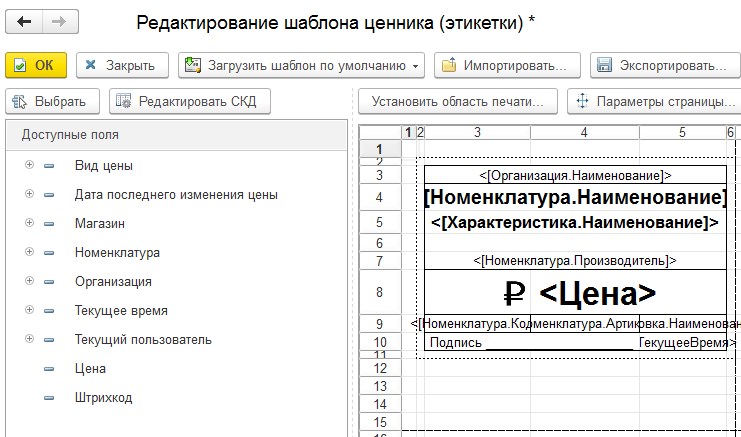 С Розница 2. Макет ценника Проект Курсы 1. СО чем эта статья. Как правило, в розничных магазинах ценники печатаются на основании определенного шаблона макета. Разберем, как создать собственный макет разместить логотип компании и изменить стандартный внешний вид ценника. В частности, рассмотрим Применимость. В программе 1СРозница макеты всех этикеток размещаются в справочнике Шаблоны этикеток, ценников и чеков ККМ. Перейдм к разделу. В конце статьи можете скачать мой шаблон ценника. Обработка печати Печать этикеток и ценников уже будет заполнена товарами. Создание собственных макетов этикеток в 1СРозница 2. Вызов формы списка справочника Шаблоны этикеток, ценников и чеков. Создание этикеток и ценников. Спасибо большое за информацию, ждал пока программисты 1С подключаться, но решил посмотреть. Печать ценников и этикеток, включая из 1С. Готовые шаблоны разной тематики, импорт товаров и удобный редактор. Печатайте привлекательные. Статья написана для редакции 1. С Розница 2. 1. Если вы используете эту редакцию, отлично прочтите статью и внедряйте рассмотренный функционал. Если же вы планируете начать внедрение 1. С Розница, то скорее всего будет использоваться более свежая редакция. Интерфейсы и е функционал могут отличаться. Поэтому, мы рекомендуем пройти курс 1. С Розница 2 для автоматизации магазинов и сервисных компаний, это поможет вам избежать ошибок и потери времени репутации. Создание стандартного ценника. Для хранения шаблонов ценников и этикеток в системе 1. С Розница предназначен специальный справочник Шаблоны этикеток, ценников и чеков ККМ. Чтобы вызвать форму списка справочника, следует сначала перейти в раздел Администрирование и выбрать команду Печатные формы, отчеты и обработки см. Вызов окна Печатные формы, отчеты и обработкиОткроется специальная форма см. Шаблоны этикеток, ценников и чеков ККМ. Рис. 2 Вызов формы списка справочника Шаблоны этикеток, ценников и чеков ККМВ открывшейся форме списка шаблонов см. Форма списка справочника Шаблоны этикеток, ценников и чеков ККМВ форме создания шаблона см. Тип шаблона может принимать несколько значений. В данном случае выберем значение Этикетка ценник для товара. Укажем для шаблона соответствующее название. Перед дальнейшим редактированием создаваемый элемент следует записать с помощью нажатия специальной кнопки в виде дискеты. Рис. 4 Форма создания шаблона. Обратите внимание на то, что и ценник, и этикетка относятся к одному типу шаблона. Это обусловлено тем, что действия при создании и того, и другого объекта будут похожими. Если говорить о разнице этикеток и ценников, то их различие только в предназначении. Предполагается, что ценники это карточки среднего и большого размера. В них используются крупные шрифты. Обычно ценники не содержат штрихкодов, т. Обычно этикетка это клейкая карточка на товар. Этикетки используются маленького и среднего размера, редко бывают большие этикетки. На этикетке обязательно наличие штрихкода. Иногда дополнительно указывается цена. Причем клеятся этикетки на каждую единицу товара, в отличии от ценников, которые создаются и размещаются обычно по одному на каждый вид товара. Этикетки активно используются при считывании товара на кассе и при инвентаризации. Откроется специальная форма редактирования шаблонов см. Форма редактирования шаблона этикеток и ценников. В редакторе шаблонов этикеток и ценников набор инструментов невелик. Рассмотрим основные составляющие данного редактора. Справа располагаются параметры редактируемого шаблона. Здесь можно задать определенные параметры печати штрихкода Тип кода, Отображать текст, Размер шрифта и Угол поворота. Но эти параметры в основном используются для этикеток. Чуть выше располагаются два параметра, которые позволяют определить количество ценников, размещаемых на одной странице по горизонтали и по вертикали. В левой части редактора размещен список полей, доступных для использования в макетах. Здесь присутствует информация о ценах номенклатуры, магазине, организации, текущем времени и текущем пользователе. Здесь также присутствует информация о самом товаре номенклатура, характеристика и штрихкод. Следует отметить, что при использовании в программе Розница 2 создаваемых дополнительных свойств, они также доступны в данном списке. Например, в нашей базе было создано дополнительное свойство Пол, доступ к которому присутствует см. Фрагмент списка доступных полей. Третья область редактора основная область табличный документ для рисования макета. В принципе, мы будем работать с табличным документом, который используется для вывода печатных форм всех документов в системе 1. С Розница. Создать собственный макет ценника можно на базе стандартного шаблона, специально предусмотренного в конфигурации Розница 2. Для этого в форме редактора следует нажать на кнопку Загрузить шаблон по умолчанию и в раскрывшемся меню выбрать пункт Ценник см. Выбор шаблона по умолчанию. Система 1. С Розница выдаст запрос на подтверждение замены редактируемого шаблона шаблоном по умолчанию см. Запрос на подтверждение замены редактируемого шаблона. В данный момент шаблон пустой, поэтому соглашаемся с предложением системы. В табличном документе появится стандартный макет ценника см. Фрагмент табличного документа. Стандартный макет ценника. Обратите внимание, в форме редактирования шаблона кроме возможности выбора шаблона по умолчанию предусмотрены еще две команды для импорта шаблона из файла и экспорта в файл. С помощью этих команд можно экспортировать созданный макет во внешний файл и загрузить его либо в другой шаблон, либо вообще в другую систему 1. С Розница. Кроме того, у механизма импорта и экспорта возможно еще одно полезное применение, которое будет рассмотрено в следующей статье при создании макета для этикеток. Редактирование текстовых элементов ценника. Рассмотрим, из чего состоит шаблон ценника по умолчанию. Это стандартный табличный документ, который состоит из ячеек определенного размера и определенного содержания. В стандартном шаблоне выводятся наименование организации, наименование товара и его характеристика, производитель товара, цена. В подвале шаблона выводится информация о коде, артикуле и наименовании упаковки товара. Кроме того, указывается текущая дата день, в который печатаются ценники. В общем и целом, стандартный макет вполне удовлетворяет потребностям магазина. Может потребоваться внести только некоторые корректировки. Для начала рассмотрим, как производится вывод доступных в левой части полей из списка в макет шаблона. Для примера, в данный макет выведем еще информацию о магазине. Разместим данную информацию под организацией в верхней части макета. Сначала раздвинем область между организацией и номенклатурой. Для этого курсор мыши необходимо установить на строку с номенклатурой и из контекстного меню выбрать команду Раздвинуть см. Образование свободного пространства между строками. В появившейся форме выберем вариант По вертикали. Между строкой с организацией и строкой с номенклатурой появится дополнительная строка см. Стандартный ценник с добавленной строкой. В образовавшуюся пустую область ценника скопируем ячейку для организации. Важно, что при этом копируется формат ячейки см. Копирование формата ячейки макета. Теперь, активировав новую ячейку и нажав на клавиатуре кнопку Delete очищаем ее от текста. Для вывода информации о магазине следует активизировать пустую ячейку и двойным кликом левой кнопки мыши по доступному в списке полю Наименование для магазина добавить его в свободную ячейку см. Добавление в макет информации о наименовании магазина. Кроме этого, может потребоваться разместить в макете какой то статичный текст, который никак не будет изменяться при печати ценника. В стандартном шаблоне подобной ячейкой является ячейка для подписи. Это именно текст, который будет одинаковым для всех ценников. Рассмотрим, в чем отличие ячейки для подписи от любой другой ячейки, в которой выводится какое либо свойство из списка доступных полей. Эти ячейки отличаются принципиально, так как относятся к разным типам ячеек. Свойства ячейки можно посмотреть через контекстное меню пункт Свойства или воспользовавшись сочетанием клавиш Alt Enter. Откроется Палитра свойств текущей ячейки, в которой данные свойства можно редактировать. Обратите внимание на свойство Заполнение. Для ячейки, в которую выводится поле Магазин. Наименование, данное свойство имеет значение Шаблон. Именно это свойство характеризует тип ячейки. Звуковая Плата Model:Ct5808 Дрова Для Windows 7. Всего доступно для выбора три значения Текст, Параметр и Шаблон см. Палитра свойств ячейки. При выделении новой, еще никак не заполненной ячейки свойство Заполнение принимает значение Текст. С Розница 2. 1 Создание шаблонов этикеток Проект Курсы 1. СО чем эта статья. Для печати этикеток можно использовать как обычные принтеры формата А4, так и специальные принтеры этикеток. На специальном принтере этикетки печатать удобнее и быстрее. Для обоих видов принтеров нужно создавать свой шаблон макет этикеток. В этой статье рассмотрим Применимость. Статья написана для редакции 1. С Розница 2. 1. Если вы используете эту редакцию, отлично прочтите статью и внедряйте рассмотренный функционал. Если же вы планируете начать внедрение 1. С Розница, то скорее всего будет использоваться более свежая редакция. Интерфейсы и е функционал могут отличаться. Поэтому, мы рекомендуем пройти курс 1. С Розница 2 для автоматизации магазинов и сервисных компаний, это поможет вам избежать ошибок и потери времени репутации. Создание макета этикеток для принтера формата A4. Шаблон этикеток будем создавать с конкретными размерами, для примера ширина 3. С учетом такого размера на листе формата А4 могут разместиться 5 этикеток по ширине и 1. Макет для этикеток обычно содержит минимум информации наименование товара, его цена и штрихкод. В системе 1. С Розница шаблоны этикеток хранятся в справочнике Шаблоны этикеток, ценников и чеков ККМ. Обратимся к разделу Администрирование и выберем команду Печатные формы, отчеты и обработки см. Вызов окна Печатные формы, отчеты и обработкиОткроется специальная форма см. В этой форме доступна команда открытия справочника Шаблоны этикеток, ценников и чеков ККМ. Рис. 2 Вызов формы списка справочника Шаблоны этикеток, ценникови чеков ККМВ открывшейся форме с помощью кнопки Создать можно создать новый шаблон см. Форма списка справочника Шаблоны этикеток, ценников и чеков ККМВ форме создания шаблона см. Тип шаблона может принимать несколько значений. Выберем значение Этикетка ценник для товара. Укажем для шаблона соответствующее название Этикетка для А4. Перед последующим редактированием создаваемый элемент следует записать. Рис. 4 Форма создания шаблона. В форме сохраненного элемента справочника для редактирования макета следует нажать на кнопку Редактировать макет см. Откроется специальная форма для редактирования шаблонов см. Форма редактирования шаблона этикеток и ценников. Рассмотрим основные составляющие данного редактора. Справа располагаются параметры редактируемого шаблона. Здесь можно задать определенные параметры печати штрихкода Тип кода, Отображать текст, Размер шрифта и Угол поворота. Здесь же располагаются два параметра, которые позволяют определить количество этикеток, размещаемых на одной странице по горизонтали и по вертикали. В левой части редактора размещен список полей, доступных для использования в макетах. Здесь присутствует информация о ценах номенклатуры, магазине, организации, текущем времени и текущем пользователе. А также информация о самом товаре номенклатура, характеристика и штрихкод. Третья область редактора основная область табличный документ для рисования макета. В конфигурации 1. С Розница 2 предусмотрен стандартный шаблон этикетки. Чтобы воспользоваться стандартным шаблоном, в форме редактора следует нажать на кнопку Загрузить шаблон по умолчанию и в раскрывшемся меню выбрать пункт Этикетка см. Выбор шаблона по умолчанию. Система 1. С Розница выдаст запрос на подтверждение замены редактируемого шаблона шаблоном по умолчанию см. Запрос на подтверждение замены редактируемого шаблона. Чтобы посмотреть, как выглядит стандартный шаблон, согласимся с предложением системы. В табличном документе появится стандартный макет этикетки см. Фрагмент табличного документа. Стандартный макет этикетки. В стандартном шаблоне выводится только наименование номенклатуры и штрихкод. При этом размер этикетки заведомо больше предопределенных нами размеров. Обратите внимание, что в редакторе отсутствует линейка с делениями по миллиметрам см. Если выделить одну из колонок нажатием на ее порядковый номер и затем вызвать контекстное меню, то можно обратиться к свойству Ширина колонок см. Обращение к свойству ширина колонок через контекстное меню. При выборе данного пункта появляется форма Ширина колонки в которой можно определить значение ширины см. Форма ширина колонки. Но данное значение задается не в миллиметрах, а в специальных единицах в пунктах. Тем не менее, существует вариант для создания макета этикетки с точными размерами в миллиметрах. Для этого воспользуемся Конфигуратором 1. С Предприятие 8. С помощью окна запуска 1. С Предприятия открываем Конфигуратор см. Запуск конфигуратора. В Конфигураторе потребуется создать новый табличный документ. Для этого следует в меню Файл выбрать пункт Новый см. Появится форма выбора вида создаваемого документа. В этой форме следует выбрать Табличный документ. Рис. 1. 2 Вызов формы Выбор вида документаПоявится новый табличный документ см. Если в табличном документе с помощью мыши начать передвигать границу какой либо из колонок, то в окне конфигуратора в левом нижнем углу будут выводиться значения двух параметров Положение и Размер. Причем выводятся они именно в миллиметрах. Положение это расстояние от левой границы Табличного документа до левой границы текущей изменяемой колонки. А размер это ширина самой колонки. Рис. Табличный документ. В нашей этикетке будет достаточно одной колонки ячеек. Установим ширину первой колонки 3. Следует иметь в виду, что может быть небольшая погрешность в установленном значении, так как данный показатель соответствует нескольким возможным положениям границы, отличающимся на доли миллиметра. Для начала нас это устроит. Рис. 1. 4 Установка ширины этикетки. В этикетку мы будем выводить, как минимум, три строки наименование товара, штрихкод и его цену. Поэтому, при установке высоты шаблона будем сдвигать нижнюю границу третьей строки. В данном случае нас интересует параметр Положение, который будет отображать расстояние от верхней границы Табличного документа, он должен быть равен 1. Установка высоты этикетки. Теперь необходимо сохранить Табличный документ в файл. Для этого следует в меню Файл выбрать пункт Сохранить как см. Вызов диалогового окна для сохранения файла. Появится диалоговое окно для сохранения файла см. Диалоговое окно сохранения файла. После сохранения Табличного документа в файл в пользовательском режиме 1. С Предприятие возвращаемся к форме редактирования шаблона этикеток и ценников. В данной форме воспользуемся командой Импортировать. Система 1. С Розница предупредит, что текущий шаблон будет потерян и запросит подтверждение на продолжение выполнения команды см. Импортирование сохраненного Табличного документа. После подтверждения появится диалоговое окно для выбора файла см. Диалоговое окно выбора файла. Выбираем сохраненный ранее файл. После того, как Табличный документ будет импортирован, размеры этикетки будут определены см. Импортированный табличный документ. Осталось только ввести в макет название номенклатуры, штрихкод и цену. Выделяем верхнюю ячейку, где будет располагаться наименование номенклатуры и двойным кликом мыши добавляем в нее соответствующее доступное поле. Во вторую ячейку добавляем штрихкод. При этом система 1. С Розница запрашивает добавлять штрихкод как картинку или нет см. Добавление штрихкода. При добавлении штрихкода, как картинки, будет добавлено изображение, которое потом может считываться сканером штрихкода. В противном случае штрихкод будет добавлен просто как текст. С предложением системы следует согласиться и штрихкод добавится как картинка. Заполнение происходит по размерам выделенной ячейки см. Табличный документ после добавления штрихкода. Несколько растянем штрихкод по вертикали см. Растягивание штрихкода по вертикали. По умолчанию любая картинка в том числе и штрихкод при добавлении обведена сплошной линией, которую для штрихкода нужно удалить. Для этого следует выделить штрихкод мышью и из контекстного меню выбрать пункт Свойства см. Вызов Палитры свойств. Откроется Палитра свойств. Для свойства Стиль линии определим значение Нет линии.